Hướng dẫn xuất dữ liệu giao dịch ra Excel trên máy tính
Tóm tắt
TÓM TẮT NHANH • Truy cập vietqr.vn → Đăng nhập bằng số điện thoại và mật khẩu 6 số. • Tại menu bên trái, chọn Giao dịch → Thanh toán, rồi nhấn nút Xuất Excel. • Chọn tài khoản ngân hàng, cửa hàng và thời gian (hoặc khoảng ngày), sau đó nhấn Xuất Excel để tải file về máy.
1. Chuẩn bị
• Máy tính (laptop hoặc PC) có kết nối Internet và trình duyệt web như Chrome, Edge, Firefox.
• Số điện thoại và mật khẩu 6 số của tài khoản đã đăng ký trên Tingo Pay.
• Đường dẫn truy cập: http://vietqr.vn/
2. Các bước thực hiện
Bước 1: Truy cập trang vietqr.vn
1. Mở trình duyệt trên máy tính, nhập địa chỉ vietqr.vn vào thanh địa chỉ (vùng 1) rồi nhấn Enter.
2. Tại góc trên bên phải trang, nhấn Đăng nhập (vùng 2).
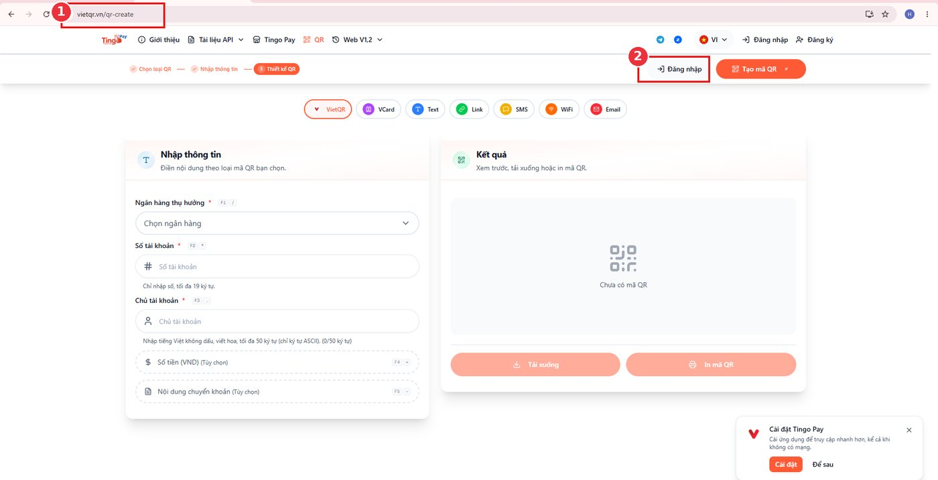
Hình 1. Trang chủ vietqr.vn
(1) Thanh địa chỉ: nhập vietqr.vn
(2) Nút Đăng nhập ở góc trên bên phải
Bước 2: Đăng nhập tài khoản
1. Nhập Số điện thoại đã đăng ký (vùng 1).
2. Nhập Mật khẩu gồm 6 chữ số từ 0–9 (vùng 2). Nhấn biểu tượng mắt bên phải nếu muốn xem lại mật khẩu đã nhập.
3. Nhấn Đăng nhập (vùng 3).
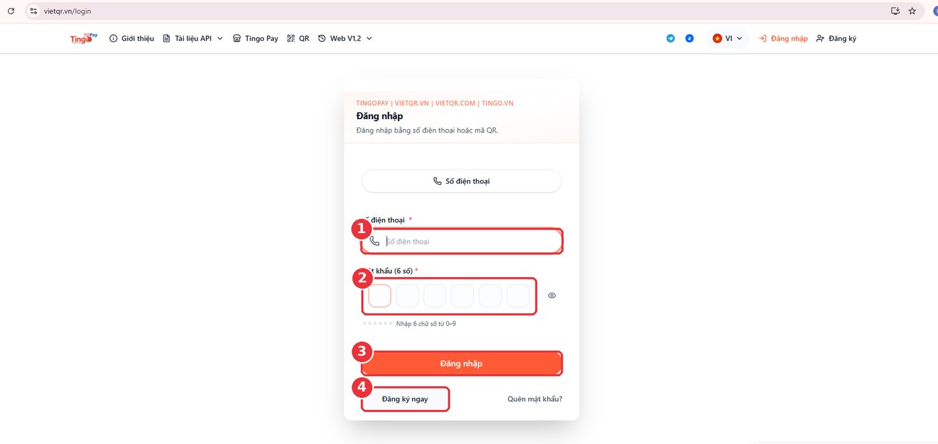
Hình 2. Màn hình đăng nhập
(1) Ô Số điện thoại
(2) Ô Mật khẩu (6 số)
(3) Nút Đăng nhập
(4) Đăng ký ngay (nếu chưa có tài khoản); Quên mật khẩu? (nếu cần lấy lại mật khẩu)
💡 Nếu chưa có tài khoản, nhấn Đăng ký ngay. Nếu quên mật khẩu, nhấn Quên mật khẩu? ở góc dưới bên phải khung đăng nhập.
Bước 3: Đăng nhập vào giao diện chính
Sau khi đăng nhập thành công, hệ thống chuyển bạn đến giao diện chính với màn hình Giao dịch → Tổng quan. Menu chức năng nằm ở cột bên trái.
1. Tại menu bên trái, tìm nhóm GIAO DỊCH (vùng 1).
2. Trong nhóm này, nhấn Thanh toán (vùng 2) để mở danh sách giao dịch.
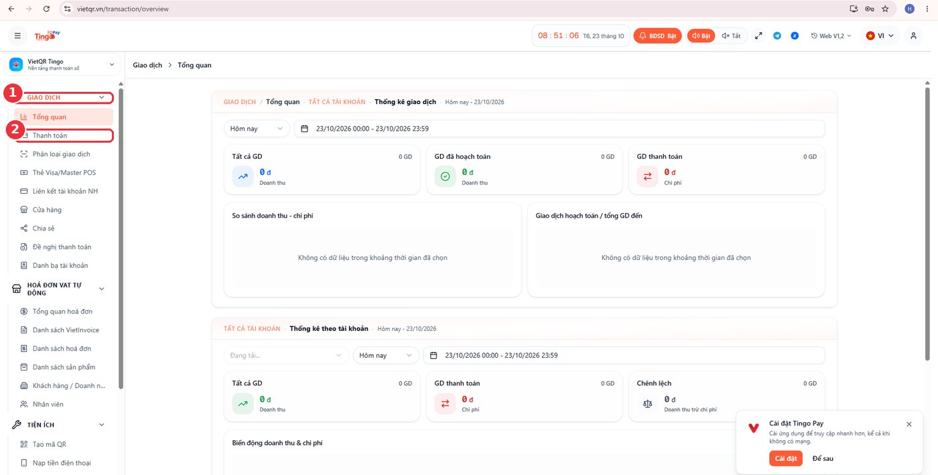
Hình 3. Giao diện chính sau khi đăng nhập
(1) Nhóm menu GIAO DỊCH
(2) Mục Thanh toán
Bước 4: Nhấn nút Xuất Excel
Màn hình Thanh toán hiển thị bộ lọc (tài khoản ngân hàng, thời gian…), thống kê giao dịch và Danh sách giao dịch.
1. Đảm bảo bạn đang ở mục Thanh toán trong menu bên trái (vùng 1).
2. Tại phần tiêu đề Danh sách giao dịch, nhấn nút Xuất Excel ở góc phải (vùng 2).
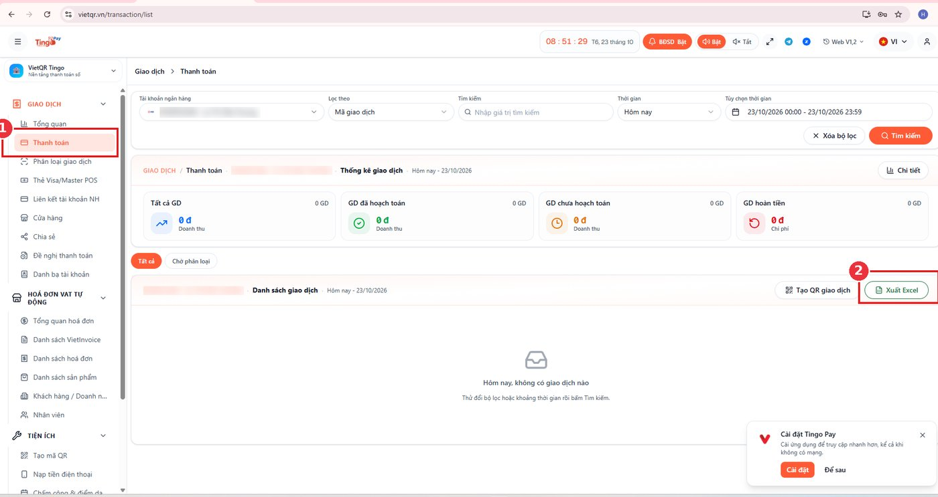
Hình 4. Mục Thanh toán và nút Xuất Excel
(1) Mục Thanh toán trong menu GIAO DỊCH
(2) Nút Xuất Excel ở góc phải mục Danh sách giao dịch
Bước 5: Chọn tài khoản, cửa hàng và thời gian
Bảng Xuất Excel giao dịch hiện ra để bạn chọn dữ liệu cần xuất:
1. Tài khoản ngân hàng (vùng 1): chọn tài khoản cần xuất dữ liệu.
2. Chọn cửa hàng (vùng 2): chọn cửa hàng cần lấy giao dịch.
3. Thời gian (vùng 3): chọn mốc có sẵn trong danh sách, ví dụ Hôm nay.
4. Tùy chọn thời gian (vùng 4): nếu cần một khoảng cụ thể, chọn ngày giờ bắt đầu và kết thúc, ví dụ 23/10/2026 00:00 – 23/10/2026 23:59.
5. Nhấn nút xanh Xuất Excel ở cuối bảng (vùng 5). Nhấn Hủy (vùng 6) nếu muốn đóng bảng mà không xuất.
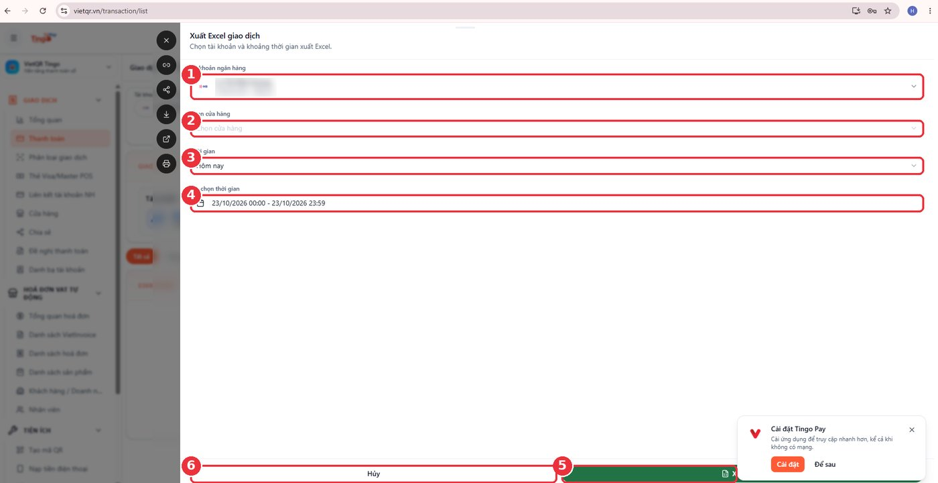
Hình 5. Bảng Xuất Excel giao dịch
(1) Tài khoản ngân hàng
(2) Chọn cửa hàng
(3) Thời gian (mốc có sẵn)
(4) Tùy chọn thời gian (khoảng ngày giờ)
(5) Nút Xuất Excel (màu xanh) ở cuối bảng
(6) Nút Hủy
📌 Hãy chọn đúng khoảng thời gian có phát sinh giao dịch. Nếu khoảng thời gian chưa có giao dịch, danh sách sẽ hiển thị “không có giao dịch nào”.
Bước 6: Nhận file Excel
1. Sau khi nhấn Xuất Excel, trình duyệt tự động tải file về máy. Thông báo tải xuống xuất hiện ở góc trên bên phải trình duyệt (vùng 1), kèm tên file và trạng thái Xong.
2. Nhấn vào tên file trong thông báo, hoặc biểu tượng tải xuống (vùng 2), để mở file bằng Excel. File cũng được lưu trong thư mục tải xuống của trình duyệt.
Tên file có dạng DanhSachGiaoDich_NămThángNgày_GiờPhútGiây.xlsx, ví dụ DanhSachGiaoDich_20261023_085256.xlsx.
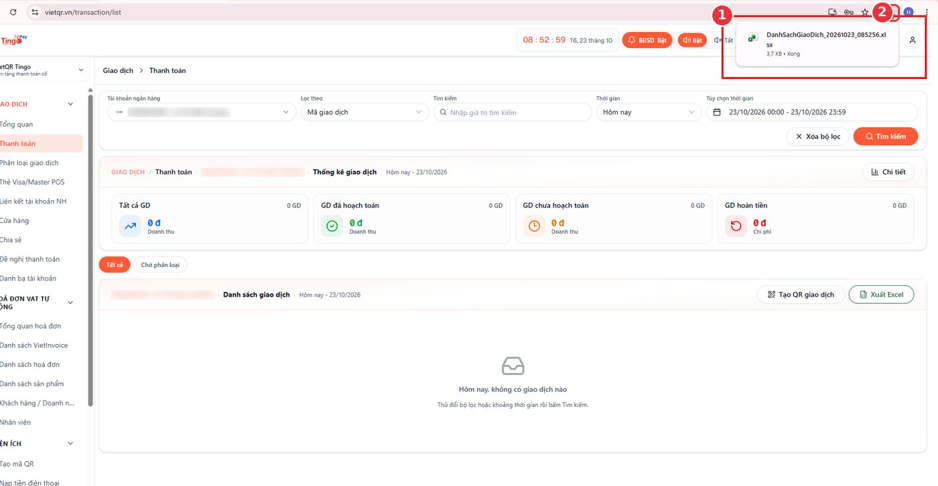
Hình 6. Thông báo tải file thành công
(1) Thông báo file đã tải xong (tên file, dung lượng, trạng thái Xong)
(2) Biểu tượng tải xuống trên thanh trình duyệt
3. Lưu ý khi sử dụng
• Thực hiện trên máy tính để có đầy đủ giao diện và thao tác xuất file.
• Chọn đúng tài khoản ngân hàng, cửa hàng và khoảng thời gian trước khi nhấn Xuất Excel để file chứa đúng dữ liệu cần đối soát.
• Nếu trình duyệt chặn tải xuống, hãy cho phép tải file từ vietqr.vn trong cài đặt trình duyệt.
• Không chia sẻ số điện thoại, mật khẩu hoặc file Excel giao dịch cho người không có thẩm quyền.
Liên hệ hỗ trợ
Cần hỗ trợ khi đăng nhập hoặc xuất dữ liệu? Vui lòng liên hệ hotline:
Hotline: 0922 33 3636