Hướng dẫn Quản lý doanh thu theo cửa hàng / điểm bán trên Tingo Pay
Tóm tắt
• Xem tổng doanh thu, số cửa hàng, số giao dịch của toàn hệ thống theo thời gian thực, lọc theo Hôm nay, Hôm qua, Tuần này, Tháng này, Khác. • Mỗi điểm bán hiển thị doanh thu, số cửa hàng con và số giao dịch riêng; mỗi điểm thu có mã VietQR và tài khoản nhận tiền riêng. • Thêm cửa hàng mới qua 7 bước: chọn điểm bán → đặt tên cửa hàng → đặt tên điểm thu → chọn tài khoản nhận tiền → thiết lập mã VietQR → chia sẻ thông báo cho nhân viên → xác nhận.
1. Giới thiệu tổng quan
Với chuỗi cửa hàng, hệ thống nhiều chi nhánh hay hộ kinh doanh có nhiều quầy, khó khăn lớn nhất là biết mỗi điểm bán thu được bao nhiêu và tiền về đúng nơi. Tính năng Quản lý doanh thu theo cửa hàng / điểm bán trên Tingo Pay gom toàn bộ thông tin vào một màn hình duy nhất.
Bạn có thể:
• Xem tổng doanh thu toàn hệ thống theo thời gian thực.
• Theo dõi tổng số cửa hàng và tổng số giao dịch.
• Lọc nhanh theo mốc thời gian: Hôm nay, Hôm qua, Tuần này, Tháng này, Khác.
• Tách dòng tiền theo từng điểm bán, từng cửa hàng, từng điểm thu.
• Mở rộng hệ thống bất cứ lúc nào bằng thao tác Thêm điểm bán.
2. Giao diện theo dõi doanh thu đa điểm bán
Từ trang chủ Tingo Pay, chọn tiện ích Quản lý cửa hàng (Hình 1) hoặc biểu tượng cửa hàng ở thanh dưới cùng để mở màn hình Doanh thu (Hình 2).

Hình 1. Lối vào Quản lý cửa hàng trên trang chủ
(1) Tiện ích Quản lý cửa hàng
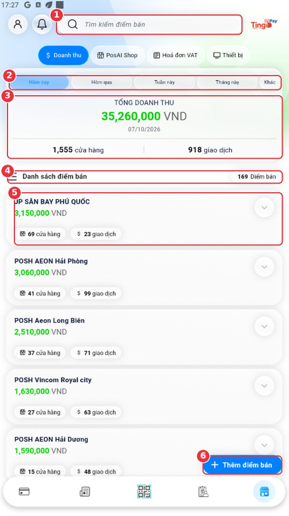
Hình 2. Màn hình Doanh thu theo điểm bán
(1) Ô Tìm kiếm điểm bán
(2) Bộ lọc thời gian: Hôm nay, Hôm qua, Tuần này, Tháng này, Khác
(3) Tổng doanh thu, tổng số cửa hàng và tổng số giao dịch
(4) Tiêu đề Danh sách điểm bán kèm tổng số điểm bán
(5) Thẻ một điểm bán: doanh thu, số cửa hàng con, số giao dịch; nhấn mũi tên để mở rộng
(6) Nút + Thêm điểm bán
Khu vực tổng quan (vùng 2, 3)
• Bộ lọc thời gian: Hôm nay, Hôm qua, Tuần này, Tháng này, Khác.
• Tổng doanh thu của toàn hệ thống trong khoảng thời gian đã chọn, kèm ngày hiển thị.
• Tổng số cửa hàng và tổng số giao dịch.
Ví dụ trên màn hình minh họa (07/10/2026): tổng doanh thu 35.260.000 VND, 1.555 cửa hàng, 918 giao dịch.
Danh sách điểm bán (vùng 4, 5)
Mỗi điểm bán hiển thị trong một thẻ riêng:
• Tên điểm bán, ví dụ JP Sân Bay Phú Quốc, POSH AEON Hải Phòng, POSH Aeon Long Biên, POSH Vincom Royal City.
• Doanh thu của điểm bán đó.
• Số cửa hàng con và số giao dịch.
• Nhấn mũi tên ở góc thẻ để mở rộng và xem chi tiết.
💡 Tiêu đề Danh sách điểm bán cho biết tổng số điểm bán đang quản lý. Dùng ô Tìm kiếm điểm bán (vùng 1) để tìm nhanh.
Cấu trúc quản lý linh hoạt
Tingo Pay tổ chức theo ba cấp, giúp bạn mở rộng chuỗi mà không bị rối:
Cấp | Ý nghĩa | Ví dụ |
|---|---|---|
Điểm bán | Nhóm lớn, có thể gồm nhiều cửa hàng | POSH AEON Hải Phòng |
Cửa hàng | Từng cửa hàng thuộc điểm bán | Cửa hàng 1, cửa hàng 2… |
Điểm thu tiền | Nơi phát sinh thu tiền, có mã VietQR riêng | Quầy thu ngân, phòng ban, nhóm dịch vụ |
3. Hướng dẫn thêm và thiết lập điểm thu tiền / cửa hàng mới
Quy trình gồm 7 bước, thực hiện hoàn toàn trên điện thoại. Mỗi hình có số đỏ tương ứng với chú thích bên dưới.
Quy trình ngắn gọn: Điểm bán → Tên cửa hàng → Tên điểm thu → Tài khoản → Mã VietQR → Nhân viên → Xác nhận
Bước 1: Chọn hoặc tạo mới điểm bán
1. Vào Quản lý cửa hàng, nhấn + Thêm điểm bán ở góc dưới màn hình Doanh thu.
2. Tại màn hình “Đầu tiên, vui lòng chọn hoặc tạo mới điểm bán”, chọn điểm bán có sẵn trong danh sách để thêm cửa hàng mới vào đó, hoặc nhấn Tạo mới điểm bán nếu muốn lập một điểm bán mới.
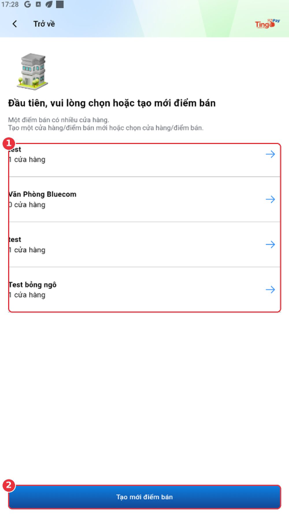
Hình 3. Chọn hoặc tạo mới điểm bán
(1) Danh sách điểm bán hiện có, mỗi dòng cho biết số cửa hàng; nhấn mũi tên → để chọn
(2) Nút Tạo mới điểm bán
💡 Một điểm bán có thể có nhiều cửa hàng. Hãy chọn đúng điểm bán để cửa hàng mới được thống kê vào đúng nhóm.
Bước 2: Nhập tên cửa hàng / điểm bán
1. Nhập tên vào ô “Nhập tên cửa hàng/điểm bán ở đây”.
2. Nhấn Tiếp tục.
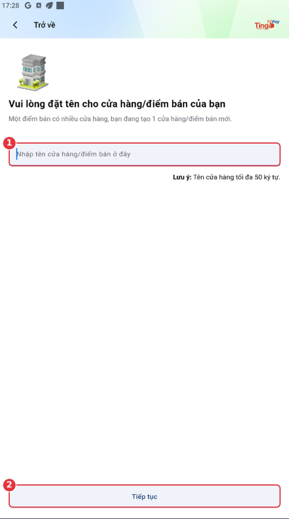
Hình 4. Đặt tên cho cửa hàng / điểm bán
(1) Ô nhập tên cửa hàng / điểm bán
(2) Nút Tiếp tục
📌 Tên tối đa 50 ký tự. Nên đặt tên dễ nhận biết, ví dụ theo thương hiệu và địa danh chi nhánh.
Bước 3: Đặt tên điểm thu hoặc phân loại danh mục thu tiền
1. Nhập tên điểm thu hoặc phân loại danh mục thu tiền.
2. Nhấn Tiếp tục.
Gợi ý cách đặt tên:
• Theo quầy thu ngân: Quầy 1, Quầy 2.
• Theo phòng ban hoặc nhân viên cụ thể.
• Theo nhóm dịch vụ / sản phẩm tại cửa hàng.
Đặt tên rõ ràng giúp bạn nhận biết mỗi khoản tiền đến từ đâu và đánh giá hiệu quả kinh doanh của từng máy, từng quầy, từng danh mục. Tên điểm thu tối đa 50 ký tự.
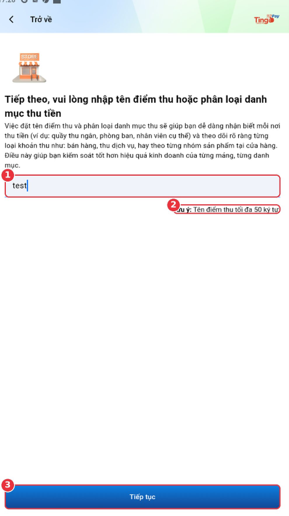
Hình 5. Đặt tên điểm thu
(1) Ô nhập tên điểm thu / phân loại danh mục thu tiền
(2) Lưu ý: tên điểm thu tối đa 50 ký tự
(3) Nút Tiếp tục
Bước 4: Chọn tài khoản ngân hàng nhận tiền
1. Màn hình liệt kê các tài khoản ngân hàng đã được liên kết của bạn.
2. Nhấn vào tài khoản muốn nhận tiền cho điểm thu này.
3. Nếu chưa có tài khoản phù hợp, nhấn Thêm tài khoản ngân hàng để liên kết mới.
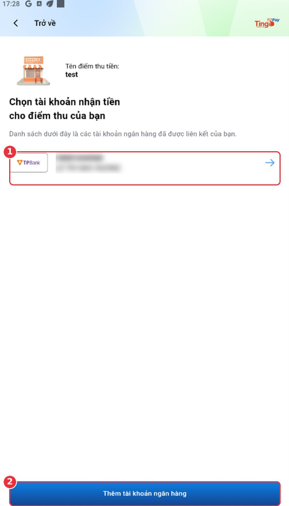
Hình 6. Chọn tài khoản nhận tiền
(1) Tài khoản ngân hàng đã liên kết (logo ngân hàng, số tài khoản, tên chủ tài khoản); nhấn để chọn
(2) Nút Thêm tài khoản ngân hàng
💡 Mỗi điểm thu có thể gắn với tài khoản nhận tiền khác nhau, giúp bạn tách dòng tiền giữa các điểm bán.
Bước 5: Thiết lập thông tin tạo mã VietQR cho điểm thu
1. Mã điểm thu tiền: hệ thống tự gợi ý một mã. Nhấn biểu tượng bút chì nếu muốn đổi. Mã dùng để phân biệt loại giao dịch theo điểm thu.
2. Địa chỉ cửa hàng / điểm bán: nhập địa chỉ (mục có dấu * là bắt buộc).
3. Nhấn Tiếp tục.
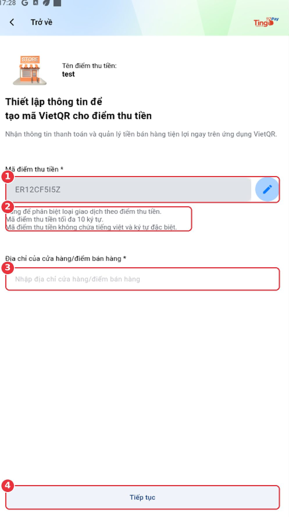
Hình 7. Thiết lập mã điểm thu và địa chỉ
(1) Mã điểm thu tiền: hệ thống gợi ý sẵn, nhấn biểu tượng bút chì để chỉnh sửa
(2) Quy tắc đặt mã điểm thu
(3) Địa chỉ cửa hàng / điểm bán (bắt buộc)
(4) Nút Tiếp tục
📌 Quy tắc mã điểm thu: tối đa 10 ký tự; viết không dấu và không dùng ký tự đặc biệt.
Bước 6: Chia sẻ thông báo giao dịch cho nhân viên
Khi khách hàng thanh toán qua mã VietQR của cửa hàng, Tingo Pay sẽ gửi thông báo cho cả bạn và nhân viên được chia sẻ.
1. Kiểm tra danh sách người nhận thông báo.
2. Nhấn Thêm thành viên để thêm nhân viên cần nhận thông báo giao dịch.
3. Nhấn Tiếp tục.
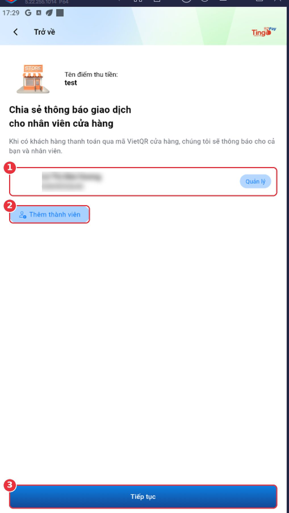
Hình 8. Chia sẻ thông báo giao dịch
(1) Người đang nhận thông báo (người tạo có vai trò Quản lý)
(2) Nút Thêm thành viên
(3) Nút Tiếp tục
💡 Thêm nhân viên thu ngân để họ biết ngay khi tiền về, không phải chờ chủ cửa hàng xác nhận.
Bước 7: Kiểm tra thông tin và hoàn tất
Màn hình hỏi “Thông tin cửa hàng của bạn đã chính xác chứ?”. Hãy rà soát lại:
• Cửa hàng: tên cửa hàng.
• Tài khoản nhận tiền: ngân hàng và số tài khoản.
• Mã cửa hàng: mã điểm thu.
• Địa chỉ cửa hàng.
• Nhân viên: số nhân viên được chia sẻ.
Sau đó nhấn Tạo cửa hàng để hoàn tất, hoặc Liên kết tiểu khoản – VA nếu bạn cần liên kết tiểu khoản cho cửa hàng. Cửa hàng mới sẽ xuất hiện trong Danh sách điểm bán và bắt đầu được thống kê doanh thu.
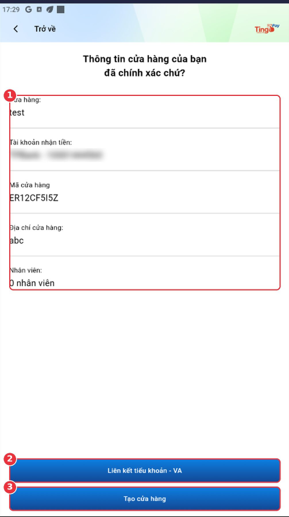
Hình 9. Xác nhận thông tin cửa hàng
(1) Thông tin cần rà soát: Cửa hàng, Tài khoản nhận tiền, Mã cửa hàng, Địa chỉ cửa hàng, Nhân viên
(2) Nút Liên kết tiểu khoản – VA
(3) Nút Tạo cửa hàng
4. Tóm tắt quy trình và lưu ý
Tóm tắt: Quản lý cửa hàng → Thêm điểm bán → Đặt tên cửa hàng → Đặt tên điểm thu → Chọn tài khoản nhận tiền → Thiết lập mã VietQR và địa chỉ → Chia sẻ thông báo cho nhân viên → Kiểm tra và hoàn tất.
• Đặt tên điểm bán, điểm thu thống nhất (ví dụ: Thương hiệu – Địa danh – Quầy) để dễ tìm và đối soát.
• Dùng mỗi điểm thu một mã riêng để biết quầy hoặc nhóm dịch vụ nào đang tạo doanh thu.
• Thêm nhân viên thu ngân vào danh sách nhận thông báo để theo dõi giao dịch tại quầy.
• Xem mục Doanh thu hằng ngày với mốc Hôm nay / Hôm qua, và đối chiếu Tuần này / Tháng này khi chốt sổ.
5. Hỏi đáp nhanh
Tên cửa hàng, tên điểm thu được đặt tối đa bao nhiêu ký tự?
Tối đa 50 ký tự cho mỗi loại tên.
Mã điểm thu tiền có quy định gì?
Tối đa 10 ký tự, không dùng tiếng Việt có dấu và ký tự đặc biệt. Hệ thống gợi ý sẵn một mã, bạn có thể chỉnh sửa bằng biểu tượng bút chì.
Chưa có tài khoản ngân hàng phù hợp thì làm thế nào?
Ở bước chọn tài khoản nhận tiền, nhấn Thêm tài khoản ngân hàng để liên kết tài khoản mới.
Ai sẽ nhận thông báo khi khách thanh toán?
Chủ cửa hàng và các nhân viên được thêm ở bước chia sẻ thông báo giao dịch.
Liên hệ hỗ trợ
Cần hỗ trợ thiết lập cho hệ thống nhiều chi nhánh? Vui lòng liên hệ hotline:
Hotline: 0922 33 3636