Hướng dẫn sử dụng tính năng Chấm công / Điểm danh trên Tingo Pay
Tóm tắt
PosAI Shop là phần mềm bán hàng tích hợp AI có sẵn trong ứng dụng Tingo Pay, giúp tiểu thương và chủ quán F&B quản lý cửa hàng ngay trên điện thoại, không cần máy POS hay kiến thức công nghệ. • Nói là lên đơn: đặt món bằng giọng nói tiếng Việt, tạo hóa đơn trong vài giây. • Quét là thu tiền: thanh toán QR, hệ thống tự đối soát tức thì. • Hàng hóa trong tầm tay: theo dõi tồn kho thời gian thực, tự cảnh báo khi sắp hết. • Hiểu cửa hàng mỗi ngày: báo cáo doanh thu, số đơn, lãi gộp theo hôm nay, tuần này, tháng này. • Đủ đầy khi lớn mạnh: chế độ Retail và F&B (quản lý bàn, màn hình bếp KDS), CRM khách thân thiết, hóa đơn điện tử, kết nối ERP qua API. • Bắt đầu chỉ với 5 bước: chọn cửa hàng → thêm hàng → lên đơn → thanh toán → xem báo cáo.
Từ thao tác chấm công hằng ngày của nhân viên đến báo cáo và xuất dữ liệu của quản lý, kèm ảnh minh họa từng bước trên ứng dụng.
1. Giới thiệu tổng quan
Quản lý giờ giấc làm việc bằng sổ sách hay bảng tính thủ công thường tốn thời gian và dễ sai sót. Tính năng Chấm công trên Tingo Pay giúp doanh nghiệp số hóa toàn bộ quy trình ngay trên điện thoại.
Điểm nổi bật:
• Tiện lợi: chấm công mọi lúc, mọi nơi chỉ với vài thao tác chạm.
• Chính xác: ghi nhận theo thời gian thực, xác thực bằng vị trí, mạng nội bộ hoặc hình ảnh.
• Đa dạng phương thức: GPS, Wi-Fi nội bộ, QR Code và Chụp ảnh.
• Quản lý tập trung: theo dõi theo cửa hàng, chi nhánh, ca làm việc và xuất báo cáo Excel nhanh chóng.
2. Hướng dẫn dành cho nhân viên
Vào mục Chấm công trong ứng dụng. Phần đầu màn hình hiển thị họ tên, số điện thoại, đồng hồ thời gian thực và ngày hiện tại để bạn kiểm tra trước khi chấm công. Hình 1 đánh số các vùng thao tác; các bước dưới đây đi theo đúng số thứ tự đó.
Quy trình ngắn gọn: Chọn địa điểm → Chọn ca → Chọn phương thức → Xác nhận → Check-in / Check-out
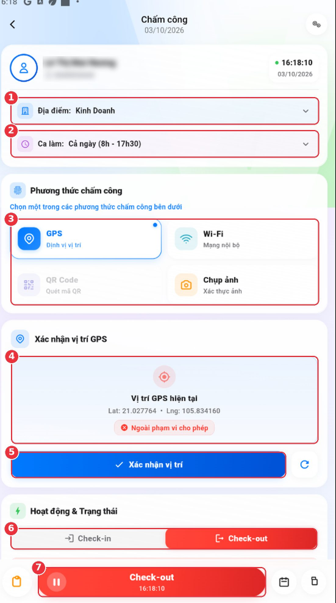
Hình 1. Màn hình Chấm công của nhân viên
(1) Địa điểm làm việc (chi nhánh)
(2) Ca làm
(3) Bốn phương thức chấm công: GPS, Wi-Fi, QR Code, Chụp ảnh
(4) Khu vực hiển thị tọa độ GPS và trạng thái phạm vi
(5) Nút Xác nhận vị trí (nút ↻ bên cạnh để làm mới vị trí)
(6) Chuyển giữa Check-in và Check-out
(7) Nút thao tác chính, hiển thị giờ hiện tại
Bước 1: Chọn địa điểm làm việc (vùng 1)
1. Nhấn vào ô Địa điểm.
2. Bảng Địa điểm làm việc hiện ra (Hình 2) với các chi nhánh bạn được phân công, ví dụ Kinh Doanh, Văn phòng Long Biên, Sunshine Green Iconic toà D.
3. Chạm vào chi nhánh bạn đang làm việc. Chi nhánh được chọn sẽ có dấu tích xanh.
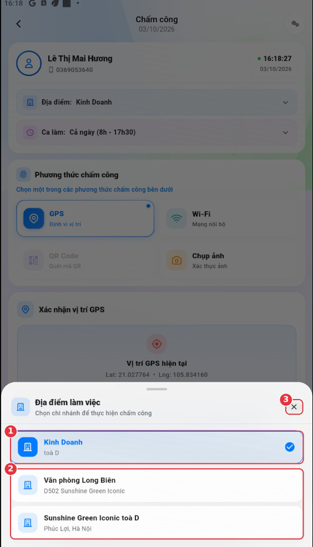
Hình 2. Bảng chọn Địa điểm làm việc
(1) Chi nhánh đang được chọn (có dấu tích xanh)
(2) Các chi nhánh khác bạn được phân công: chạm để chuyển
(3) Nút đóng bảng chọn
💡 Lưu ý: hãy chọn đúng chi nhánh nơi bạn đang có mặt để hệ thống xác thực chính xác.
Bước 2: Chọn ca làm việc (vùng 2)
1. Nhấn vào ô Ca làm để mở danh sách ca.
2. Chọn ca phù hợp, ví dụ Cả ngày (8h – 17h30), hoặc ca sáng/chiều nếu doanh nghiệp có thiết lập.
Bước 3: Chọn phương thức chấm công (vùng 3)
Phương thức | Cách hoạt động |
|---|---|
GPS – Định vị vị trí | Hệ thống lấy tọa độ hiện tại và đối chiếu với phạm vi cho phép của chi nhánh. |
Wi-Fi – Mạng nội bộ | Kết nối vào Wi-Fi của công ty để được xác thực. |
QR Code – Quét mã QR | Quét mã QR do doanh nghiệp cung cấp tại điểm làm việc. |
Chụp ảnh – Xác thực ảnh | Chụp ảnh làm bằng chứng chấm công. |
📌 Phương thức bị làm mờ (như QR Code trong Hình 1) nghĩa là chi nhánh chưa bật phương thức đó. Hãy liên hệ quản lý nếu cần.
Bước 3a: Xác nhận vị trí khi dùng GPS (vùng 4 và 5)
1. Tại mục Xác nhận vị trí GPS, xem tọa độ hiện tại (Lat/Lng).
2. Nếu hiện nhãn đỏ “Ngoài phạm vi cho phép”, bạn đang ở xa khu vực chấm công. Hãy di chuyển đến đúng địa điểm làm việc.
3. Nhấn biểu tượng làm mới (↻) cạnh nút xác nhận để cập nhật lại vị trí.
4. Nhấn Xác nhận vị trí để hệ thống kiểm tra.
Bước 4: Check-in / Check-out (vùng 6 và 7)
1. Tại mục Hoạt động & Trạng thái, chọn Check-in khi bắt đầu ca hoặc Check-out khi kết thúc ca.
2. Nhấn nút lớn ở thanh dưới cùng. Nút hiển thị loại thao tác và giờ hiện tại, ví dụ Check-out – 16:18:10.
3. Hệ thống ghi nhận thời gian và hoàn tất chấm công.
3. Hướng dẫn dành cho Quản lý / Chủ doanh nghiệp
3.1. Thiết lập cấu hình chấm công
Vào màn hình Thiết lập chấm công (Cấu hình & quản lý điểm danh):
1. Kích hoạt chấm công (vùng 1): bật công tắc để áp dụng cho toàn doanh nghiệp.
2. Đồng bộ dữ liệu doanh nghiệp (vùng 2): cập nhật danh sách cửa hàng và nhân sự mới nhất, nhất là sau khi thêm chi nhánh hoặc nhân viên.
3. Tìm và lọc cửa hàng (vùng 3): nhập tên vào ô tìm kiếm, hoặc dùng tab Tất cả / Đã cấu hình / Chưa cấu hình.
4. Cấu hình từng cửa hàng: với cửa hàng Chưa cấu hình (vùng 4), nhấn Cấu hình để thiết lập lần đầu (ca làm, phương thức chấm công, phạm vi áp dụng…). Với cửa hàng Đã cấu hình (vùng 5 và 6), nhấn Chỉnh sửa để thay đổi hoặc Xem chấm công để mở báo cáo.
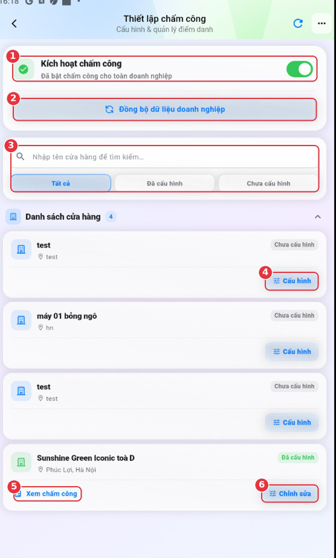
Hình 3. Màn hình Thiết lập chấm công
(1) Công tắc Kích hoạt chấm công cho toàn doanh nghiệp
(2) Nút Đồng bộ dữ liệu doanh nghiệp
(3) Ô tìm kiếm và các tab Tất cả / Đã cấu hình / Chưa cấu hình
(4) Cửa hàng Chưa cấu hình: nhấn Cấu hình để thiết lập lần đầu
(5) Xem chấm công: mở báo cáo của cửa hàng
(6) Chỉnh sửa: thay đổi cấu hình cửa hàng đã thiết lập
3.2. Theo dõi báo cáo chấm công theo ngày
Từ cửa hàng đã cấu hình, nhấn Xem chấm công để mở Báo cáo chấm công:
1. Chọn Ngày xem báo cáo, hoặc nhấn Hôm nay để về ngày hiện tại (vùng 1).
2. Chọn ca làm việc cần xem, ví dụ Cả ngày 08:30 – 17:30 (vùng 2).
3. Đọc Thống kê tổng quan ca (vùng 3): Tổng nhân viên là số nhân sự thuộc ca; Đã chấm công là số người đã check-in; Vắng / Chưa chấm là số người chưa chấm công; Tỷ lệ là phần trăm nhân viên đã vào ca.
4. Xem danh sách chi tiết từng nhân viên (vùng 4). Dòng tiêu đề cho biết nhanh số người đã vào ca, ví dụ 1/25 nhân viên đã vào ca.
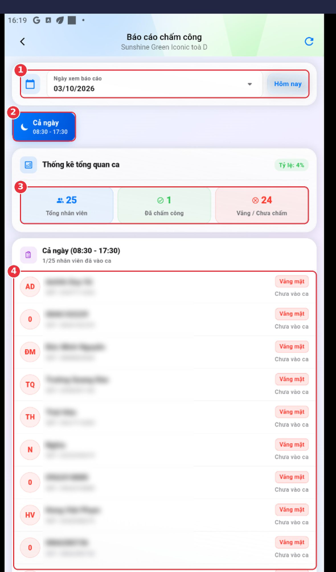
Hình 4. Báo cáo chấm công theo ngày
(1) Chọn Ngày xem báo cáo hoặc nhấn Hôm nay
(2) Chọn ca làm việc cần xem
(3) Thống kê: Tổng nhân viên, Đã chấm công, Vắng / Chưa chấm
(4) Danh sách từng nhân viên kèm trạng thái Vắng mặt hoặc đã vào ca
💡 Gợi ý: mở báo cáo sau giờ bắt đầu ca để biết ngay ai chưa chấm công và kịp thời nhắc nhở.
3.3. Tra cứu nâng cao và xuất Excel
Vào màn hình Dữ liệu chấm công (Toàn bộ nhân viên) để đối soát theo kỳ:
1. Mở Bộ lọc tìm kiếm và chọn Từ ngày – Đến ngày (vùng 1).
2. Chọn Cửa hàng, sau đó chọn Ca làm việc nếu cần (vùng 2). Ca làm việc chỉ chọn được sau khi chọn một cửa hàng cụ thể.
3. Chọn Nhân viên và Phân loại trạng thái (vùng 3).
4. Nhấn Áp dụng bộ lọc (vùng 4) để xem kết quả.
5. Xem bảng gồm Nhân viên, Ngày, Ca, giờ Vào, giờ Ra và Trạng thái (vùng 6); chuyển trang ở cuối bảng (vùng 7).
6. Nhấn Xuất Excel (vùng 5) hoặc biểu tượng tải xuống ở góc trên để lưu dữ liệu phục vụ tính lương, đối soát hoặc lưu trữ.
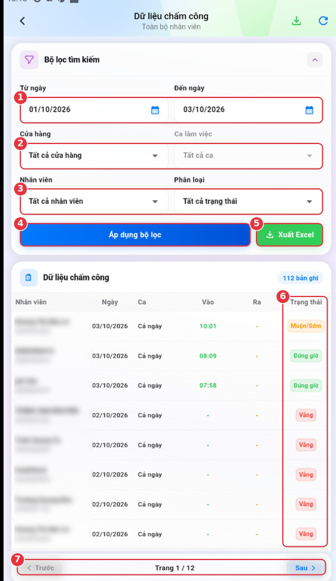
Hình 5. Dữ liệu chấm công toàn bộ nhân viên
(1) Khoảng thời gian: Từ ngày – Đến ngày
(2) Cửa hàng và Ca làm việc
(3) Nhân viên và Phân loại trạng thái
(4) Nút Áp dụng bộ lọc
(5) Nút Xuất Excel
(6) Cột Trạng thái: Đúng giờ, Muộn/Sớm, Vắng
(7) Phân trang; tổng số bản ghi hiển thị ở đầu bảng
Ý nghĩa các trạng thái:
Trạng thái | Ý nghĩa |
|---|---|
Đúng giờ | Chấm công đúng thời gian quy định. |
Muộn/Sớm | Vào muộn hoặc ra sớm so với ca. |
Vắng | Không ghi nhận chấm công trong ngày. |
4. Một số lưu ý để sử dụng hiệu quả
Dành cho nhân viên
• Bật quyền truy cập vị trí cho ứng dụng khi dùng GPS.
• Chọn đúng chi nhánh và ca trước khi chấm công.
• Nếu báo “Ngoài phạm vi cho phép”, hãy làm mới vị trí hoặc di chuyển đến gần điểm làm việc hơn.
Dành cho quản lý
• Hoàn tất cấu hình tất cả cửa hàng và nhớ Đồng bộ dữ liệu khi có thay đổi nhân sự.
• Kiểm tra báo cáo hằng ngày và xuất Excel định kỳ để đối soát cuối tuần, cuối tháng.
Với Tingo Pay, chấm công không còn là thủ tục rườm rà: nhân viên chỉ cần vài thao tác, còn chủ doanh nghiệp và quản lý nắm được tình hình nhân sự theo thời gian thực.
📞 Liên hệ tư vấn & hỗ trợ
Bạn muốn dùng thử PosAI Shop hoặc cần được hướng dẫn cài đặt cho cửa hàng của mình? Hãy liên hệ ngay:
Số điện thoại: 0922 333 636
Đội ngũ sẽ tư vấn giải pháp phù hợp với mô hình kinh doanh của bạn.